Cómo hacer una copia de seguridad de WhatsApp en Google Drive

Por Carlos Contreras
Publicado el 13 de noviembre de 2026 · 5 min
Probado en Celular Android · WhatsApp 2.26.44.90
Respuesta rápida
En WhatsApp toca ⋮ → Ajustes → Chats → Copia de seguridad, elige tu correo en Cuenta de Google y toca Guardar. Pon Copias de seguridad automáticas en Diario para que se haga sola cada noche. Hazla con wifi y el celular cargando.
Si se te pierde o se daña el celular, la copia de seguridad es lo único que te devuelve tus chats, fotos y notas de voz de WhatsApp. Se hace en dos minutos y, si la dejas automática, no tienes que volver a pensar en ella.
Antes de empezar
- Una cuenta de Google agregada en el celular (la misma de Gmail o Play Store).
- Espacio libre en el celular y en tu cuenta de Google. La copia cuenta dentro de los 15 GB gratis que da Google.
- Wifi, sobre todo la primera vez: la copia puede pesar varios GB y gastarte los datos.
- El celular cargando, para que no se apague a mitad de camino.
Cómo hacer la copia de seguridad paso a paso
- Abre WhatsApp y toca los tres puntos ⋮ de arriba a la derecha. Entra a Ajustes.
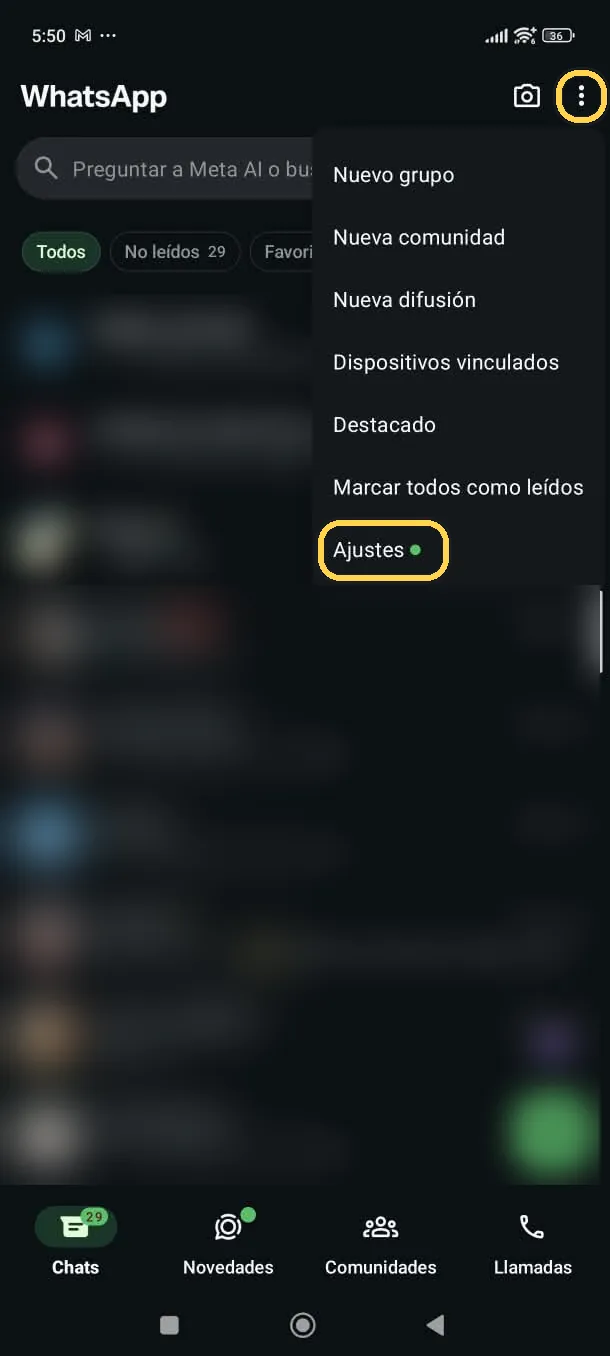
Los tres puntos están arriba a la derecha, en la pantalla de chats. - Toca Chats.
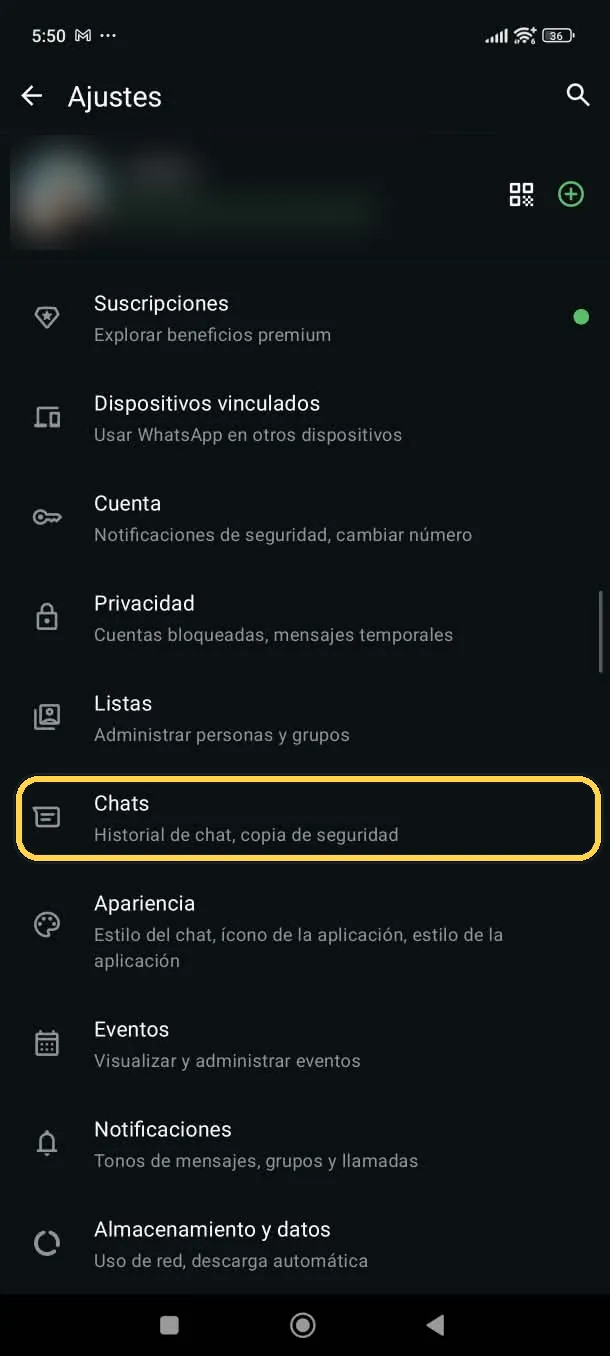
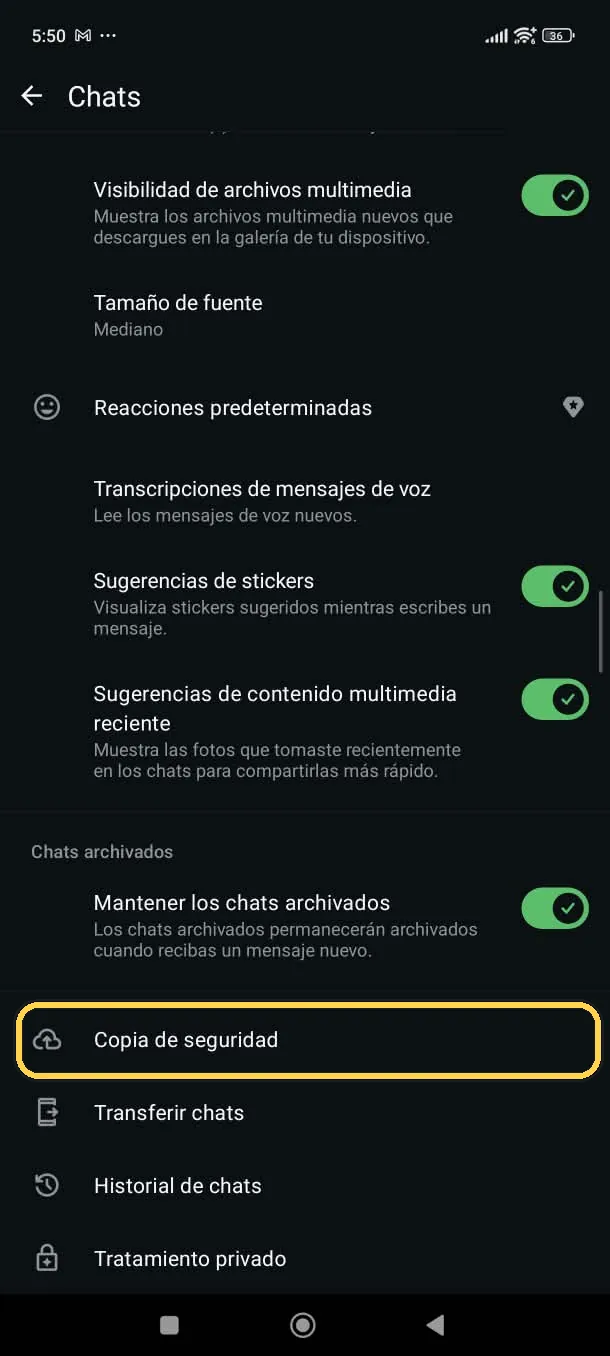
- Baja hasta el final y toca Copia de seguridad.
- Toca Cuenta de Google y elige tu correo. Si dice Ninguna seleccionada, como en la captura, la copia solo se guarda dentro del celular y no te sirve si lo pierdes.
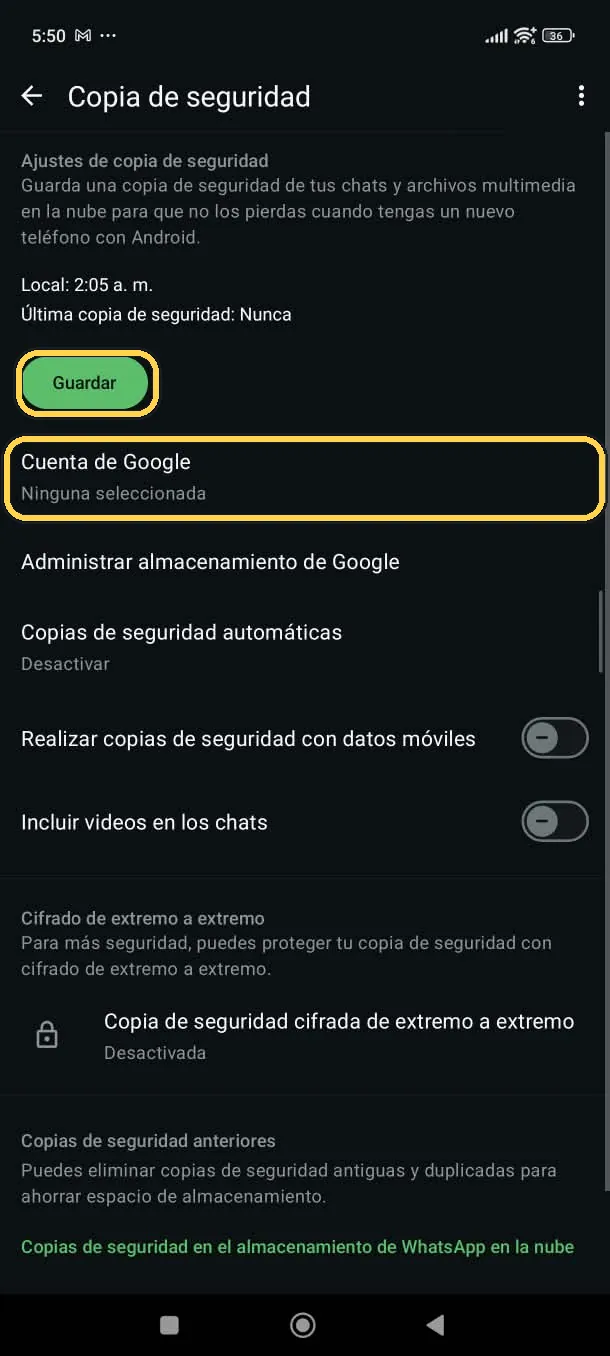
Arriba ves la última copia; abajo, la cuenta de Google y los ajustes automáticos. - Toca el botón verde Guardar y espera a que termine. Puedes seguir usando el celular mientras tanto.
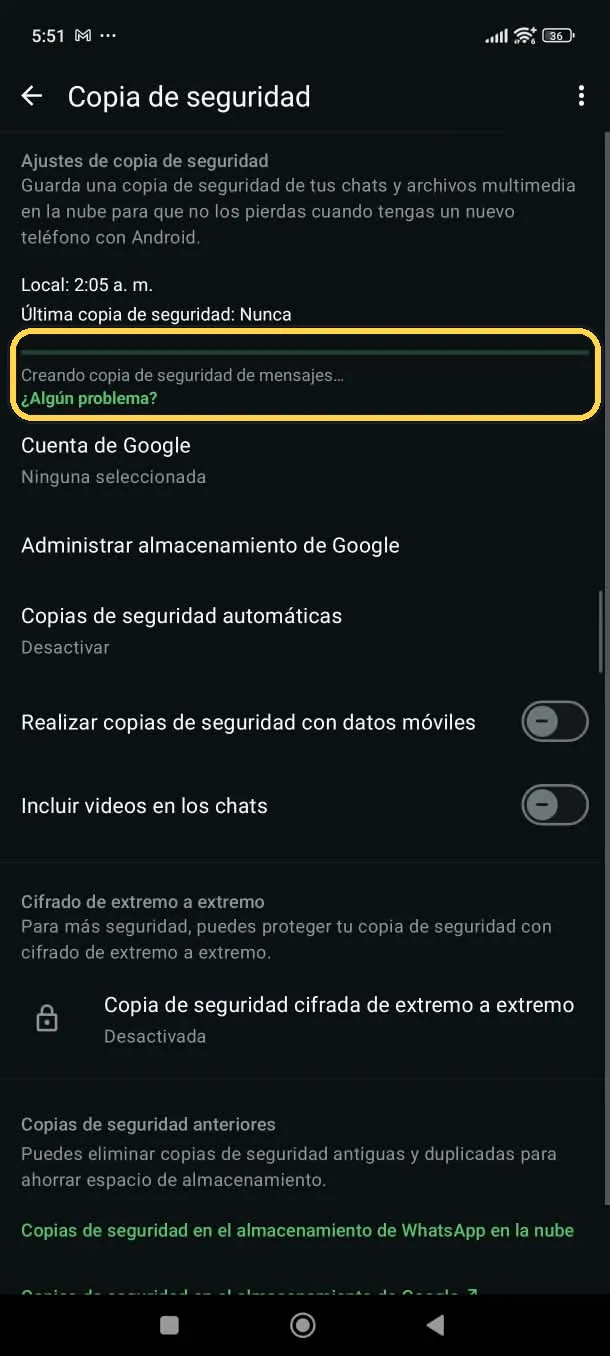
Mientras se hace, aparece “Creando copia de seguridad de mensajes”.
Consejo: la primera copia es la que más tarda, porque sube todo. Las siguientes solo suben lo nuevo y terminan mucho más rápido.
Cómo dejarla automática
En la misma pantalla de Copia de seguridad (la del paso 4) hay tres ajustes que vale la pena revisar:
- Copias de seguridad automáticas: tócala y elige Diario. Así la copia se hace sola cada noche y, si pierdes el celular, solo pierdes lo del último día.
- Incluir videos en los chats: actívalo si quieres guardar también los videos. Ojo: hace que la copia pese mucho más.
- Realizar copias de seguridad con datos móviles: déjalo apagado si tu plan de datos es limitado. Así la copia solo se hace con wifi.
Nuevo: en algunas cuentas, al final de esta pantalla aparece la opción de guardar la copia en el almacenamiento de WhatsApp en la nube en vez de Google. Si no te aparece, usa la cuenta de Google como en esta guía.
¿Conviene activar la copia cifrada?
WhatsApp ofrece una copia de seguridad cifrada de extremo a extremo: nadie, ni Google ni WhatsApp, puede leerla. A cambio, te pide crear una contraseña o una clave de 64 dígitos.
Ojo: si activas la copia cifrada y olvidas la contraseña, nadie te puede ayudar a recuperarla y perderás la copia. Actívala solo si guardas la contraseña en un lugar seguro, por ejemplo en el administrador de contraseñas de Google.
Cómo saber si la copia quedó bien
Vuelve a Ajustes → Chats → Copia de seguridad. Arriba verás Local (la copia guardada en el celular) y Última copia de seguridad (la de tu cuenta de Google). Si en la segunda aparece la fecha de hoy, tus chats están a salvo. Si dice Nunca, la copia todavía no ha llegado a Google: revisa que hayas elegido la cuenta en el paso 4.
Cuando cambies de celular o reinstales WhatsApp, entra con el mismo número y la misma cuenta de Google, y la app te ofrecerá Restaurar esa copia.
Si la copia no avanza
| Problema | Qué hacer |
|---|---|
| Se queda en 0 % o muy lenta | Conéctate a otro wifi, deja el celular cargando y no cierres WhatsApp. |
| Dice que no hay espacio | Libera espacio en tu cuenta de Google (fotos y correos viejos) o desactiva “Incluir videos”. |
| No aparece tu cuenta de Google | Agrégala en Ajustes del celular → Cuentas y vuelve a intentarlo. |
| Sigue fallando | Reinicia el celular, actualiza WhatsApp desde Play Store y prueba de nuevo. |
Si vas a cambiar de celular, lee también cómo quitar el visto en WhatsApp para dejar tu privacidad como te gusta desde el primer día, y conoce cómo probamos cada guía.
Preguntas frecuentes
¿La copia de WhatsApp ocupa espacio en mi cuenta de Google?
Sí. Cuenta dentro del almacenamiento de tu cuenta de Google (15 GB gratis). Si no te alcanza, desactiva “Incluir videos” o libera espacio en Google Fotos y Gmail.
¿Cada cuánto debo hacer la copia?
Lo mejor es dejarla en Diario. Así, si pierdes el celular, solo pierdes los mensajes del último día.
¿Puedo recuperar una copia de hace un mes?
No. Cada copia nueva reemplaza a la anterior y solo se puede restaurar la última que salió bien.
¿Se borra la copia si no la actualizo?
Puede pasar: según la ayuda de WhatsApp, Google puede borrar las copias que no se actualizan en cinco meses. Con la copia diaria no tienes ese problema.
¿Se guardan los videos?
Solo si activas “Incluir videos” en la pantalla de Copia de seguridad. Fotos, audios y documentos sí se guardan siempre.